它能做什麼
ReminderMAP 補上的是一條列表沒有欄位可以裝的那些部分,同時讓你的任務留在原地。下面每一項要嘛永久免費,要嘛標著「付費」。沒有任何一項在倒數計時。
01
這張圖
免費
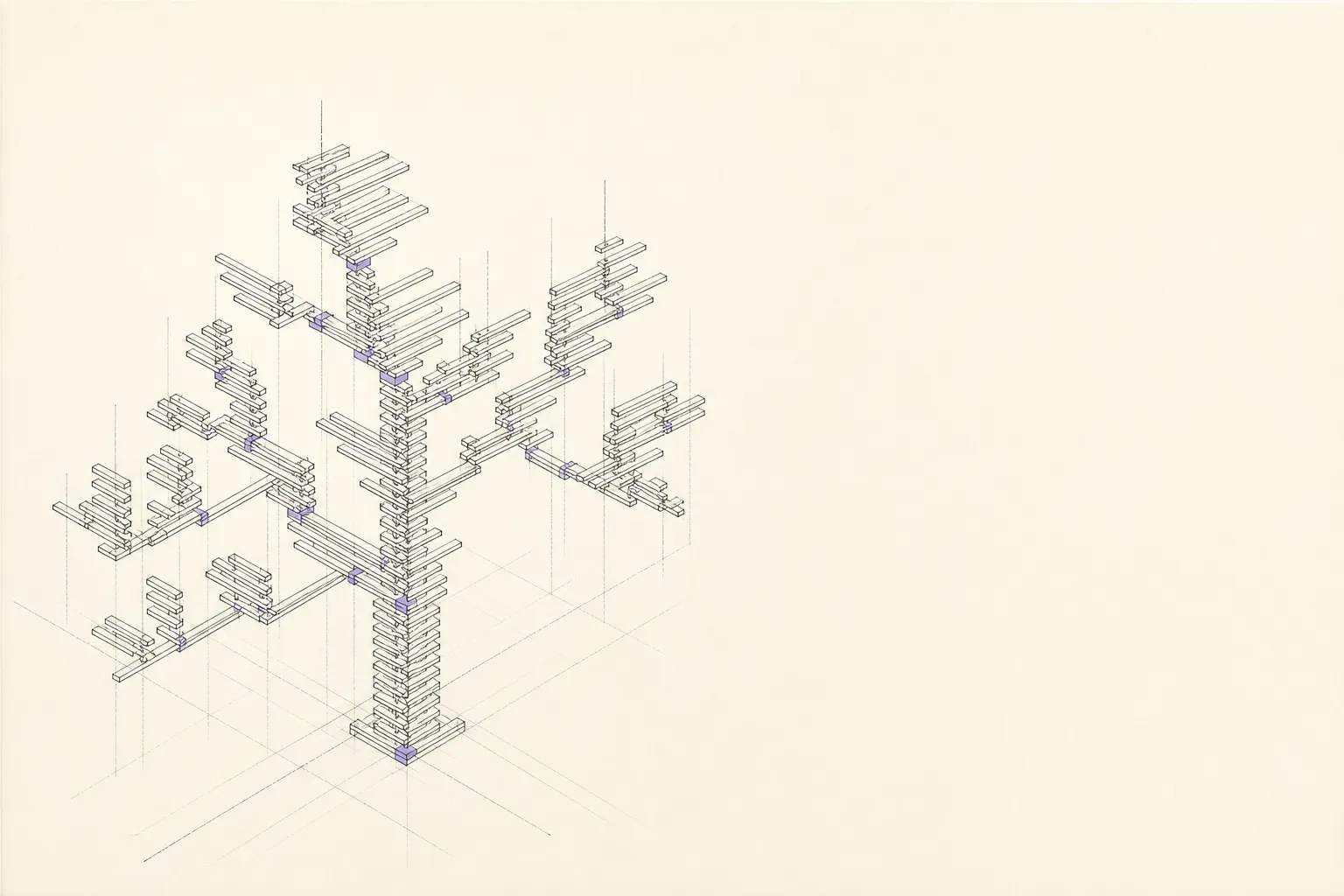
打開 App,你已經有的提醒事項就在螢幕上,長成一張圖。群組要嵌多深就能嵌多深,工作有多深它就有多深。拖一條任務,放哪它就待在哪。畫布是往旁邊捲,不會把長的分枝摺起來藏掉,所以一個寬的計畫可以一直寬下去。
縮放、搜尋、復原和重做,跟 Mac 上其他地方的行為一致。可以建的群組數量不設上限,而且這些一項都不在付費牆後面。群組是這個產品的地基,按群組收費等於在收地板錢。
02
欄位,以及跨列表的群組
免費
在同一條列表裡,你可以把工作分成幾欄。跨列表的話,你可以把任何地方的任務拉進同一個群組。提醒事項這兩件都做不到,而且不是因為沒人提過:它的介面裡根本沒有「群組」這個欄位,更別說跨列表的群組。
如果你是一個客戶一條列表,這就是你來的原因。一個群組可以同時裝下所有客戶的這一週,而提醒事項那邊什麼都沒動。每條任務都還待在它原本的列表裡,照樣走 iCloud 同步,照樣叫得動 Siri。
03
四種狀態,包含「卡住」
付費
待辦、進行中、卡住、擱置。卡住可以帶一行字,說明這條任務卡在什麼上,而那正是要緊的部分。在一條平鋪的列表裡,唯一能表達卡住的辦法是把日期再往後挪一次,這會把原因弄丟,只留下一條看起來單純遲了的任務。
顏色會跟著狀態沿樹往上走。底下只要有東西卡住,那個群組就會轉紅,所以你在讀到任何一條任務標題之前,就已經找到問題了。
04
行程安排
免費,其中三欄付費
同一批任務,按「什麼時候要緊」排,而不是按它剛好躺在哪條列表裡排。已逾期、今天到期,以及涵蓋接下來七天的「下一步」,都是免費的。
進行中、卡住、擱置這三欄是從狀態機推出來的,所以跟著訂閱一起來。側邊欄裡計數的那三張卡片也一樣。
05
你真正做完了什麼
當月免費,歷史付費
提醒事項在你打勾的那一刻就把任務丟掉了。這裡這個月還在,上個月也還在。
做完的事按月分組,月份裡再按列表分。重複的任務會摺成一行,免得一個每天要做的習慣把你只做過一次的那些事整個蓋掉。當月免費看,往前翻你的歷史是付費的。
06
雙向同步,提醒事項說了算
免費
全部走 EventKit,也就是 Apple 自己的介面。在這裡改一下,提醒事項裡立刻就變了。用 Siri、鎖定畫面、手錶或捷徑加一條,它就出現在圖上。
任務這件事的真相仍舊在提醒事項那邊。標題、日期、列表和完成狀態都住在那裡,照樣走 iCloud 同步,跟以前一模一樣。ReminderMAP 從不直接碰提醒事項的資料庫,也只有在你開口的時候才會去改一條提醒事項。
07
備份與匯出
免費,永久
規劃層就是你 Mac 上的一個資料庫檔案。App 會照排程備份它,備份放到哪由你決定。指到 iCloud 雲碟裡的某個資料夾,硬碟壞掉就不再是一場災難。
想匯出成 JSON 隨時可以。匯出免費,會一直免費,而且會一直是完整的:訂閱結束之後,你的狀態資料依然在那個檔案裡。一份會悄悄少掉你付過錢那一部分的匯出,不叫匯出。
08
鍵盤
免費
完整清單,App 裡的「設定」也看得到。
| ⌘ + | 放大心智圖 |
|---|---|
| ⌘ - | 縮小心智圖 |
| ⌘ 0 | 整張圖收進視窗 |
| ⌘ Z | 復原 |
| ⌘ ⇧ Z | 重做 |
| Tab | 在選中的任務下面加一條子任務 |
| Enter | 在選中的任務後面加一條同層任務 |
| Esc | 關掉抽屜或對話框 |
09
你的 AI 讀得懂這張圖
付費
接上你本來就在用的助理,它就能拿這張圖來做事。不是拿你的提醒事項:那種免費伺服器到處都是,我們不會假裝不知道。這裡講的是規劃層,也就是別處根本不存在的那一層。群組、狀態、某條任務卡在什麼上、你上個月做完了什麼。
設定就是「設定」裡的一顆按鈕,按下去把那段整個複製走。發給同一台 Mac 上的命令列 AI 工具,叫它接上就行。這個端點跑在 App 內部,只監聽 127.0.0.1,帶一個權杖,從不離開你的 Mac。這也正是你在瀏覽器分頁裡用的助理搆不到它的原因。關掉 App,它就根本不存在。
它最有用的一件事,是你自己永遠不會去打的那句話。你請助理去做一段活,它做到一半發現少了一把金鑰,或者有個相依套件裝不起來,就把那條任務標成卡住,並把原因寫下來。它知道,你不知道。
它能做什麼
- 讀整棵樹的摘要,再往任何一塊裡面鑽
- 按列表、群組、狀態或日期篩選任務
- 打開單一任務,連同它的工作記錄
- 拉出一整個月的完成記錄
- 問今天或這週有什麼要交,欄位跟行程安排一致
- 設定狀態,包含帶原因的卡住
- 往任務上寫備註
- 把任務挪進群組,以及新建群組和任務
- 設定開始日期、改到期日與備註
- 把工作標成完成,而且它被要求在動手前先問你
它不能做什麼
- 刪掉任何東西。無論任務還是群組,都不存在刪除這個工具
- 把任務改名。標題是你寫的,而且重新同步之後,App 也是靠它把一條提醒事項認回來的
什麼在拉住它
- 寫入預設是關的,要你自己在「設定」裡開一次
- 第一次寫入之前會先做一份完整備份,跟你平常的備份分開存放
- 它做的每一處改動都會在工作記錄裡標成 AI 做的,而且一次復原就退得回來
- 單批上限五十條任務,所以一句失控的指令沒辦法一次改掉全部
10
語言
介面跟著你 Mac 的語言走,沒有需要設定的地方。