O que ele faz
O ReminderMAP acrescenta as partes para as quais uma lista não tem campo, e deixa suas tarefas onde estão. Tudo abaixo é ou de graça para sempre ou está marcado como Pago. Nada corre contra um relógio.
01
O mapa
De graça
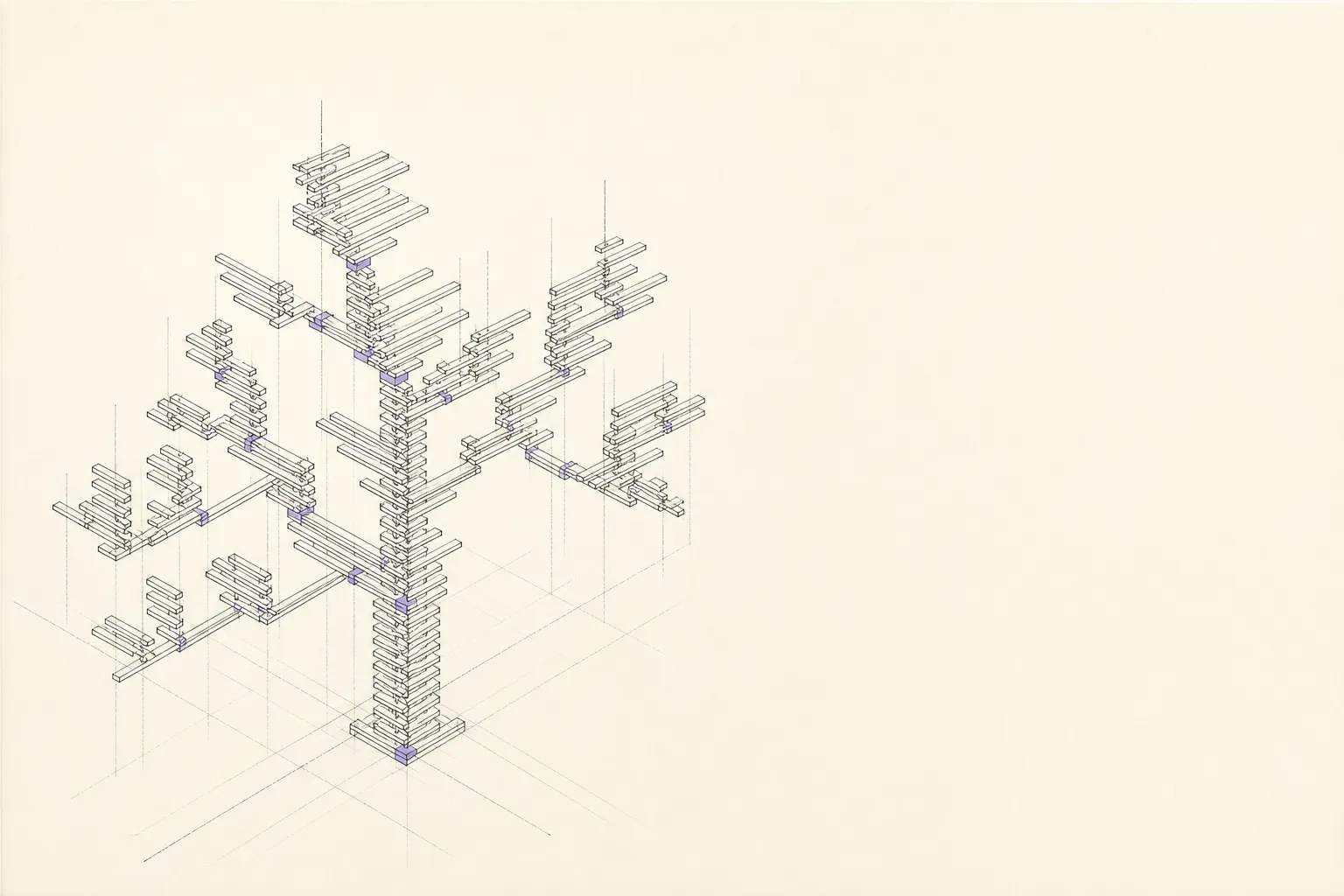
Você abre o app e os lembretes que já tem estão na tela, crescidos num mapa. Os grupos aninham tão fundo quanto o trabalho realmente vai. Arraste uma tarefa e ela fica onde você deixou. A superfície rola para o lado em vez de dobrar os ramos longos para fora da vista, então um plano largo pode continuar largo.
Zoom, busca, desfazer e refazer se comportam como em qualquer outro lugar de um Mac. O número de grupos que você pode criar não tem teto, e nada disso está atrás de um muro de pagamento. Os grupos são o alicerce do produto, e cobrar por grupo seria cobrar pelo chão.
02
Colunas, e grupos que atravessam listas
De graça
Dentro de uma lista você pode dividir o trabalho em colunas. Atravessando listas você pode puxar tarefas de qualquer lugar para o mesmo grupo. O Lembretes não faz nem uma coisa nem outra, e não é por falta de gente pedindo: a interface dele não tem campo para grupo, quanto mais para um que atravessa listas.
Se você mantém uma lista por cliente, esse é o recurso que te trouxe aqui. Um grupo só pode conter esta semana de todos os clientes ao mesmo tempo, e no Lembretes nada se move. Cada tarefa continua na lista de onde veio, seguindo sincronizada pelo iCloud e ainda ao alcance da Siri.
03
Quatro estados, travada incluída
Pago
A fazer, em andamento, travada, em espera. Travada aceita uma linha de texto sobre o que está segurando a tarefa, e é essa a parte que importa. Numa lista comum o único jeito de dizer travada é empurrar a data de novo, e isso perde o motivo enquanto faz a tarefa parecer só atrasada.
A cor segue o estado subindo pela árvore. Um grupo fica vermelho assim que algo abaixo dele está travado, então você acha o problema antes de ler um único título de tarefa.
04
A agenda
De graça, três colunas são pagas
As mesmas tarefas ordenadas por quando importam em vez de por qual lista calharam de morar. Atrasadas, para hoje e «a seguir» cobrindo os sete dias que vêm são de graça.
Em andamento, travada e em espera são colunas derivadas dos estados, então chegam com a assinatura. O mesmo vale para os três cartões da barra lateral que contam elas.
05
O que você terminou de verdade
Mês corrente de graça, o histórico é pago
O Lembretes joga uma tarefa fora no instante em que você marca. Aqui o mês ainda está lá, e o anterior também.
O trabalho terminado é agrupado por mês, e dentro do mês por lista. Uma tarefa repetida se dobra numa linha só, para um hábito diário não enterrar as coisas que você fez uma vez só. O mês corrente dá para ver de graça. Voltar pelo seu histórico é pago.
06
Sincronização nos dois sentidos, com o Lembretes no comando
De graça
Tudo passa pelo EventKit, a interface da própria Apple. Mude algo aqui e já está no Lembretes. Adicione algo com a Siri, pela tela bloqueada, pelo relógio ou com um atalho e aparece no mapa.
O Lembretes continua sendo a fonte da verdade das tarefas. Títulos, datas, listas e conclusão moram lá e seguem sincronizando pelo iCloud exatamente como antes. O ReminderMAP nunca toca direto no banco do Lembretes, e só altera um lembrete quando você pede.
07
Backups e exportação
De graça, em definitivo
A camada de planejamento é um arquivo de banco de dados no seu Mac. O app faz backup dela num intervalo que você escolhe, e você decide onde esses backups vão parar. Aponte para uma pasta dentro do iCloud Drive e um disco morto deixa de ser um desastre.
Exporte tudo em JSON quando quiser. A exportação é de graça, continua de graça e continua completa: seus dados de estado estão no arquivo mesmo depois que uma assinatura acaba. Uma exportação que deixa de fora, caladinha, a parte que você pagou não é exportação.
08
Teclado
De graça
A lista completa, também disponível dentro do app em Ajustes.
| ⌘ + | Ampliar o mapa |
|---|---|
| ⌘ - | Reduzir o mapa |
| ⌘ 0 | Encaixar o mapa inteiro na janela |
| ⌘ Z | Desfazer |
| ⌘ ⇧ Z | Refazer |
| Tab | Adicionar uma subtarefa dentro da tarefa selecionada |
| Enter | Adicionar uma tarefa depois da selecionada |
| Esc | Fechar o painel ou a caixa de diálogo |
09
Sua IA consegue ler o mapa
Pago
Conecte o assistente que você já usa e ele consegue trabalhar com este mapa. Não com os seus lembretes: servidores gratuitos para isso tem em todo lugar, e não vamos fingir o contrário. Aqui é a camada de planejamento, que é a parte que não existe em nenhum outro lugar. Os grupos, os estados, o que trava uma tarefa, o que você terminou mês passado.
A configuração é um botão nos Ajustes que copia o bloco inteiro. Mande para uma ferramenta de IA de linha de comando no mesmo Mac e peça para ela conectar. O ponto de acesso roda dentro do app, escuta só em 127.0.0.1, exige um token e nunca sai do seu Mac, que é também por isso que um assistente que você usa numa aba do navegador não consegue alcançá-lo. Feche o app e ele simplesmente não está lá.
A coisa mais útil que ele faz é uma que você nunca digitaria. Você pede ao seu assistente para tocar um trabalho. Ele chega na metade, encontra um acesso que falta ou uma biblioteca que não instala, e deixa aquela tarefa em travada com o motivo escrito. Ele sabia. Você não.
O que ele consegue fazer
- Ler um resumo da árvore inteira e depois descer em qualquer parte dela
- Filtrar tarefas por lista, grupo, estado ou data
- Abrir uma tarefa com o diário de trabalho dela
- Puxar um mês de trabalho terminado
- Perguntar o que vence hoje ou nesta semana, nas mesmas colunas da agenda
- Definir estados, incluindo travada com motivo
- Escrever notas numa tarefa
- Mover tarefas para grupos, e criar grupos e tarefas
- Definir datas de início, mudar prazos e notas
- Marcar trabalho como feito, com a instrução de perguntar antes
O que ele não consegue fazer
- Apagar qualquer coisa. Não existe ferramenta de exclusão de tipo nenhum, nem para tarefas nem para grupos
- Renomear uma tarefa. O título é o que você escreveu, e é também por ele que o app reconhece um lembrete depois de uma nova sincronização
O que o segura
- A escrita fica desligada até você ligar, uma vez, nos Ajustes
- Antes da primeira escrita é feito um backup completo da sua biblioteca, guardado separado dos backups comuns
- Toda alteração que ele faz é marcada no diário de trabalho como obra da IA, e volta com um desfazer só
- Um lote tem teto de cinquenta tarefas, para uma instrução desgovernada não reescrever tudo de uma vez
10
Idiomas
A interface segue o idioma que o seu Mac está usando. Não tem nada para configurar.