

任務與群組,用心智圖呈現
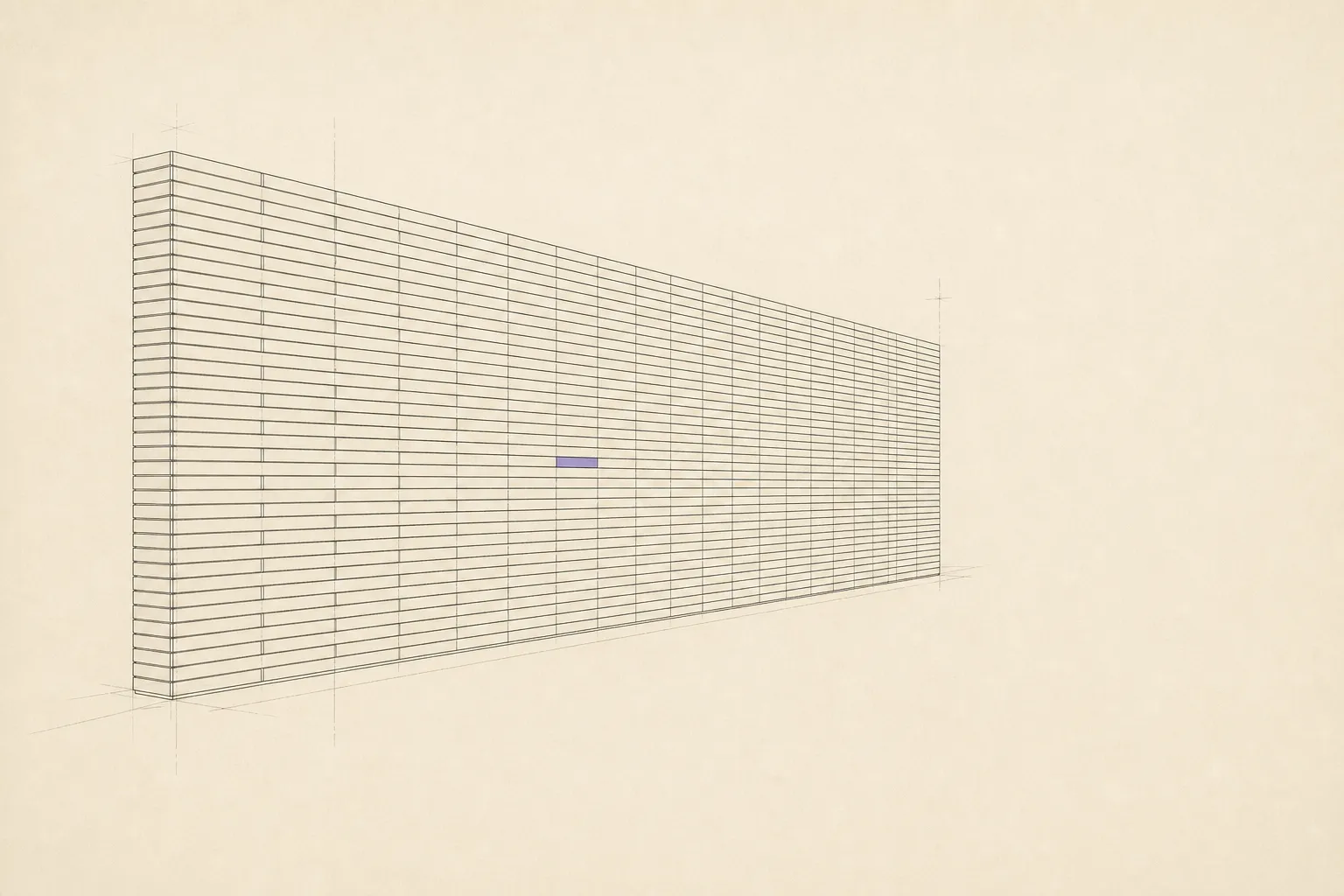
打開就是一張圖。你已經有的提醒事項會按列表和群組長成一棵樹,工作有多深就能嵌多深,還能把不同列表裡的任務拉進同一個分支。拖一下就歸位,群組數量不設上限。
從提醒事項裡拿到更多
做這個工具的人,在產品管理與自己創業這條路上待了十年,日子都過在待辦清單裡。 如果你習慣用心智圖思考,那你會想用這種方式來管自己的工作。
需要 macOS 14 以上。免費下載,不用註冊帳號。
我們一樣嗎
01 / 問題
Siri、鎖定畫面、手錶、捷徑。沒有比提醒事項更快的記錄方式了, 這也正是你那裡現在堆著三百條的原因。
然後就沒有然後了。列表裡面不能再分群組,沒有樹,打個勾東西就不見了。 於是計畫只能待在你腦子裡,或者待在另一個要你手動同步的 App 裡。
常見的兩種解法都要你搬家。Things 和 Todoist 要你把東西全匯進去,然後放棄提醒事項。 心智圖類的 App 則把那張圖當成真相,任務只往外推一個方向, 你在手機上加的東西再也回不來。
02 / 答案
打開 ReminderMAP,你已經有的那些提醒事項就已經在裡面了,長成一張可以分群組、 可以嵌套、可以照工作真實深度重新排布的圖,而且能跨列表。 沒有匯入這一步,也沒有一張空白畫布等著你。
你在這裡做的每一處改動,都會透過 Apple 自己的介面寫回去, 所以 Siri、手錶和 iPhone 該怎麼用還是怎麼用。 ReminderMAP 加在上面的,是提醒事項沒有欄位可以裝的那一部分。
03 / 你會得到什麼
前三件永久免費。後三件,是訂閱所支付的部分。
打開就是一張圖。你已經有的提醒事項會按列表和群組長成一棵樹,工作有多深就能嵌多深,還能把不同列表裡的任務拉進同一個分支。拖一下就歸位,群組數量不設上限。
在這裡改一下,提醒事項裡立刻就變了。用 Siri、鎖定畫面或手錶隨手記一條,它就出現在圖上。走的是 Apple 自己的介面,你原本怎麼用還是怎麼用。
沒有帳號,沒有雲端,沒有埋點。規劃層就是你 Mac 上的一個檔案,會自動備份,隨時可以匯出成 JSON。
待辦、進行中、卡住、擱置。卡住可以寫一行,說明它在等什麼。在一條平鋪的列表裡,唯一能表達卡住的辦法就是把日期再往後挪一次,而這麼做會把原因弄丟,只剩下一條看起來在拖的任務。
付費提醒事項在你打勾的那一刻就把任務丟掉了。這裡這個月還在,上個月也還在,按列表分好組,重複的任務摺成一行。當月免費看,往前翻是付費的部分。
付費不是讀你的提醒事項,那件事免費工具早就做得到。它讀的是規劃層:群組、狀態、某條任務卡在什麼上、你上個月做完了什麼。你請助理去做一件事,它做到一半撞上一把沒開通的金鑰,就能當場把那條任務標成卡住,並把原因寫下來。它知道,你不知道。
付費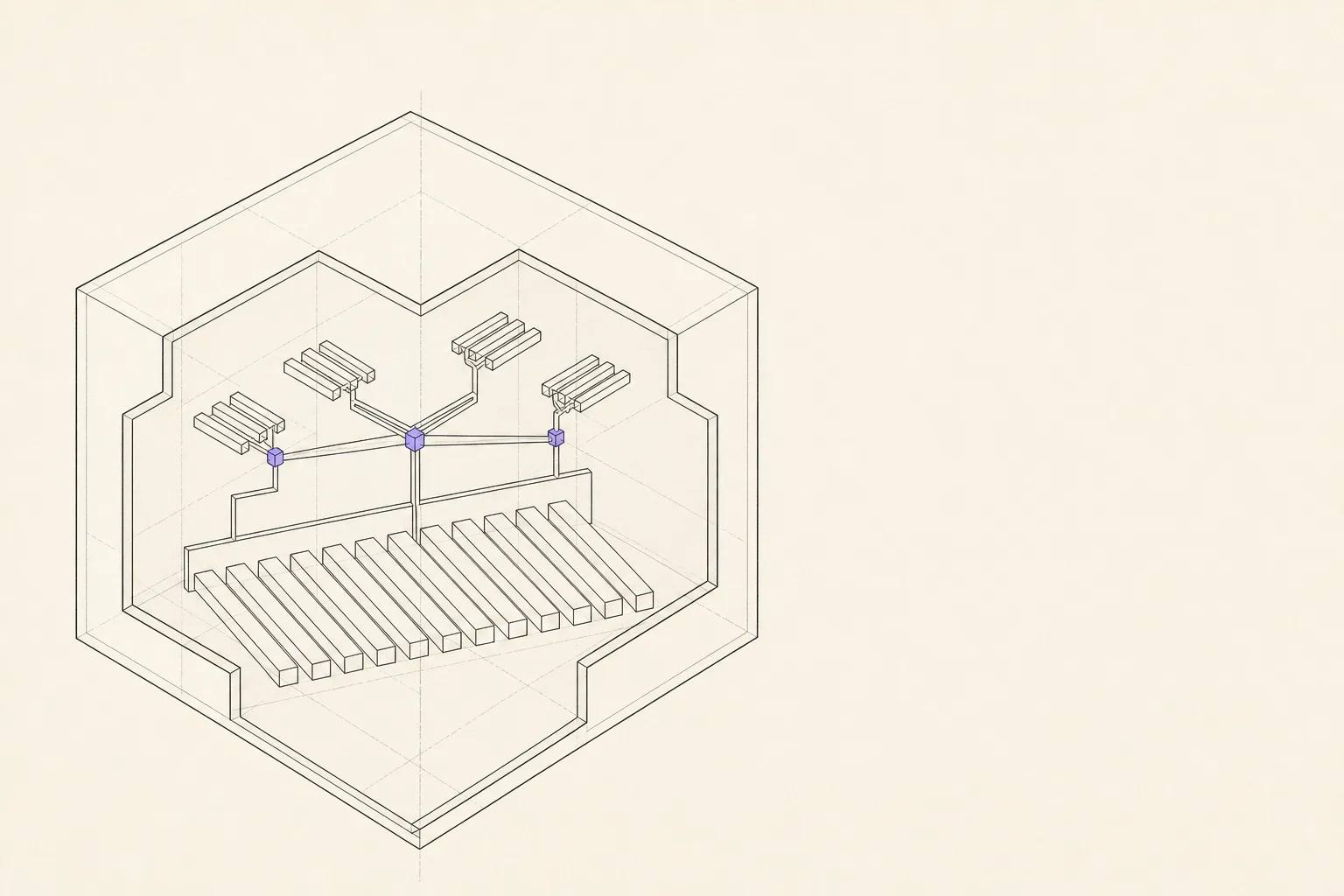
04 / 你的資料在哪
日期、列表和完成狀態都會寫進 Apple 提醒事項,跟你一直以來的用法一樣,都是你的。
ReminderMAP 加在上面的那一層,是你 Mac 上的一個檔案。可以離線使用, 也可以隨時把整份資料匯出成 JSON。
05 / 誰在做
這個軟體來自我自己的需求。市面上沒有一款用心智圖去想事情的待辦工具, 也沒有一個夠簡潔的心智圖工具能拿來管我的提醒事項。所以 ReminderMAP 出現了。
如果你會寫程式,也可以試試開源版。也歡迎你把建議直接提給我。
06 / 多少錢
這張圖、不限數量的群組、雙向同步、備份和匯出,永久免費,沒有倒數計時。 接上你的 AI、四種狀態、往前翻歷史月份,這三件是訂閱所支付的部分。
價格以美元計,各地區可能不同。年繳附免費試用。 每一檔各包含什麼。
07 / 怎麼拿到
打開它,你已經有的那些提醒事項就在螢幕上了,什麼都不用先設定。 你看到的大部分內容永久免費,結尾沒有倒數計時。
三件事是付費的:接上你的 AI、四種狀態連同它們的原因、 往前翻你已經做完的那些月份。按月或按年計費,年繳前兩週免費。