Lo que hace
ReminderMAP añade las partes para las que una lista no tiene campo, y deja tus tareas donde están. Todo lo de abajo es o gratis para siempre o está marcado como De pago. Nada corre contra un reloj.
01
El mapa
Gratis
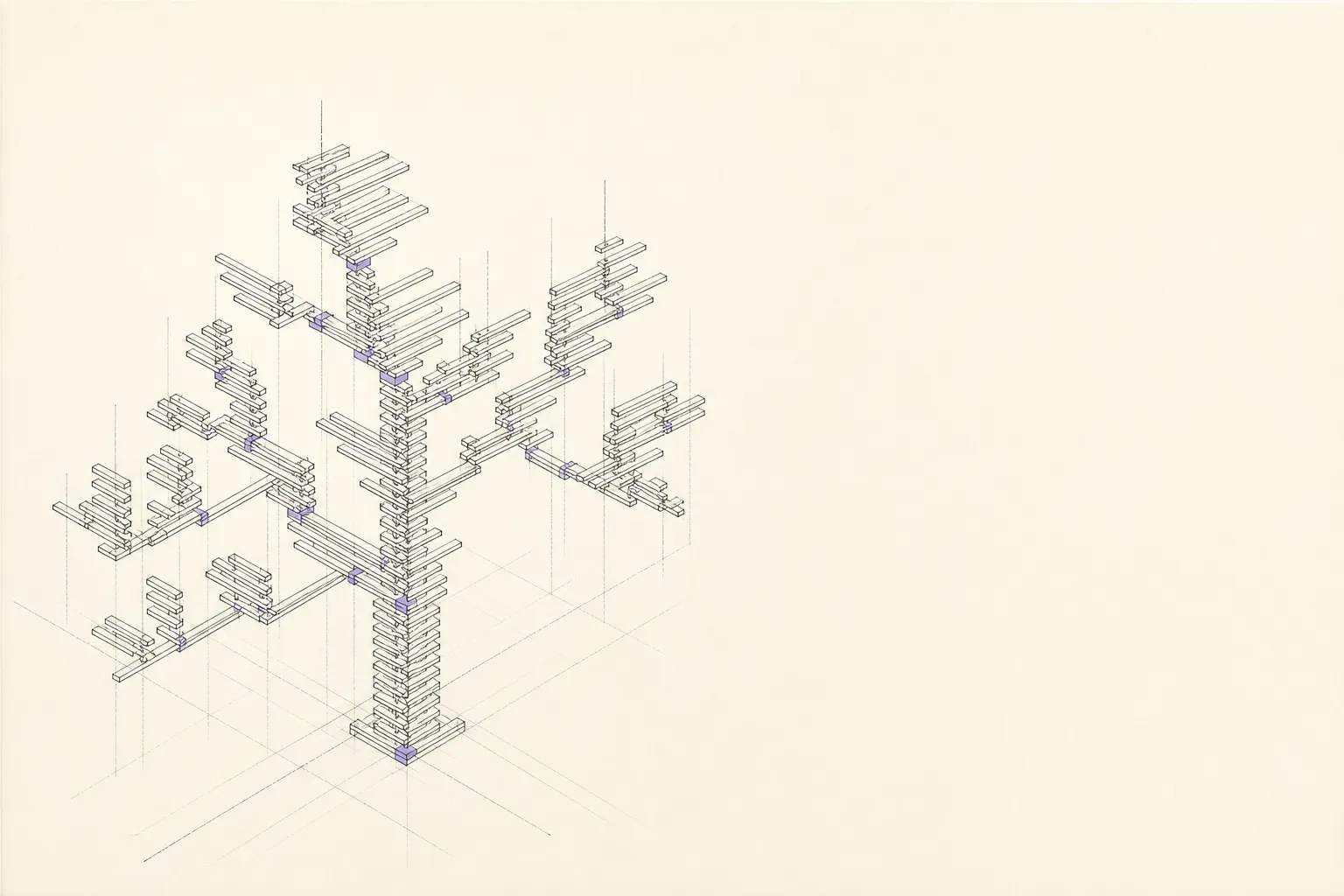
Abres la app y los recordatorios que ya tienes están en pantalla, crecidos en un mapa. Los grupos anidan tan hondo como llegue de verdad el trabajo. Arrastra una tarea y se queda donde la dejes. El lienzo se desplaza en horizontal en vez de plegar las ramas largas fuera de la vista, así que un plan ancho puede seguir siendo ancho.
El zoom, la búsqueda, deshacer y rehacer se comportan como en cualquier otro sitio de un Mac. El número de grupos que puedes crear no tiene tope, y nada de esto está detrás de un muro de pago. Los grupos son los cimientos del producto, y cobrar por grupo sería cobrar por el suelo.
02
Columnas, y grupos que cruzan listas
Gratis
Dentro de una lista puedes repartir el trabajo en columnas. Cruzando listas puedes traer tareas de cualquier sitio al mismo grupo. Recordatorios no sabe hacer ni lo uno ni lo otro, y no porque nadie lo haya pedido: su interfaz no tiene campo para un grupo, y menos aún para uno que cruce listas.
Si llevas una lista por cliente, esta es la función por la que has venido. Un solo grupo puede contener esta semana de todos los clientes a la vez, y en Recordatorios no se mueve nada. Cada tarea se queda en la lista de la que viene, sigue sincronizándose por iCloud y sigue estando al alcance de Siri.
03
Cuatro estados, incluido atascada
De pago
Pendiente, en curso, atascada, aparcada. Atascada admite una línea de texto sobre qué tiene parada a la tarea, y esa es la parte que importa. En una lista normal la única forma de expresar atascada es empujar la fecha otra vez, y eso pierde el motivo mientras hace que la tarea parezca solo tardía.
El color sigue al estado subiendo por el árbol. Un grupo se pone rojo en cuanto algo por debajo está atascado, así que encuentras el problema antes de leer un solo título de tarea.
04
La agenda
Gratis, tres columnas son de pago
Las mismas tareas ordenadas por cuándo importan en vez de por la lista en la que casualmente viven. Vencidas, para hoy y «a continuación» cubriendo los siete días que vienen son gratis.
En curso, atascada y aparcada son columnas derivadas de los estados, así que llegan con la suscripción. Lo mismo con las tres tarjetas de la barra lateral que las cuentan.
05
Lo que has terminado de verdad
Mes en curso gratis, el historial es de pago
Recordatorios tira una tarea en cuanto la marcas. Aquí el mes sigue estando, y el anterior también.
El trabajo terminado se agrupa por mes, y dentro del mes por lista. Una tarea periódica se pliega en una sola línea, para que un hábito diario no entierre las cosas que hiciste una única vez. El mes en curso se consulta gratis. Llegar hacia atrás por tu historial es de pago.
06
Sincronización en ambos sentidos, con Recordatorios al mando
Gratis
Todo pasa por EventKit, la interfaz de Apple. Cambia algo aquí y está al instante en Recordatorios. Añade algo con Siri, con la pantalla bloqueada, desde el reloj o con un atajo y aparece en el mapa.
Recordatorios sigue siendo la fuente de verdad de las tareas. Los títulos, las fechas, las listas y lo marcado como hecho viven ahí y siguen sincronizándose por iCloud exactamente como antes. ReminderMAP nunca toca directamente la base de datos de Recordatorios, y solo modifica un recordatorio cuando se lo pides.
07
Copias de seguridad y exportación
Gratis, de forma permanente
La capa de planificación es un archivo de base de datos en tu Mac. La app la copia con la periodicidad que elijas, y tú decides dónde acaban esas copias. Apúntalas a una carpeta dentro de iCloud Drive y un disco muerto deja de ser un desastre.
Exporta todo a JSON cuando quieras. La exportación es gratis, sigue siendo gratis, y sigue siendo completa: tus datos de estado están en el archivo incluso después de que termine una suscripción. Una exportación que se deja por el camino la parte que pagaste no es una exportación.
08
Teclado
Gratis
La lista completa, también disponible dentro de la app en Ajustes.
| ⌘ + | Acercar el mapa |
|---|---|
| ⌘ - | Alejar el mapa |
| ⌘ 0 | Encajar todo el mapa en la ventana |
| ⌘ Z | Deshacer |
| ⌘ ⇧ Z | Rehacer |
| Tab | Añadir una subtarea bajo la tarea seleccionada |
| Intro | Añadir una tarea después de la seleccionada |
| Esc | Cerrar el panel o el diálogo |
09
Tu IA puede leer el mapa
De pago
Conecta el asistente que ya usas y podrá trabajar con este mapa. No con tus recordatorios: servidores gratuitos para eso hay por todas partes, y no vamos a fingir lo contrario. Aquí se trata de la capa de planificación, que es la parte que no existe en ningún otro sitio. Los grupos, los estados, qué tiene atascada una tarea, qué terminaste el mes pasado.
La instalación es un botón en Ajustes que copia el bloque entero. Mándaselo a una herramienta de IA de línea de comandos en el mismo Mac y pídele que se conecte. El punto de acceso corre dentro de la app, escucha solo en 127.0.0.1, exige un token, y nunca sale de tu Mac, que es también por lo que un asistente que uses en una pestaña del navegador no puede alcanzarlo. Cierra la app y sencillamente no está.
Lo más útil que hace es algo que tú nunca escribirías. Le pides a tu asistente que saque adelante un trabajo. Llega a la mitad, encuentra un acceso que falta o una biblioteca que no se instala, y deja esa tarea en atascada con el motivo escrito. Él lo sabía. Tú no.
Lo que puede hacer
- Leer un resumen de todo el árbol y luego bajar a cualquier parte de él
- Filtrar tareas por lista, grupo, estado o fecha
- Abrir una tarea con su registro de trabajo
- Sacar un mes de trabajo terminado
- Preguntar qué vence hoy o esta semana, en las mismas columnas que la agenda
- Poner estados, incluida atascada con motivo
- Escribir notas en una tarea
- Mover tareas a grupos, y crear grupos y tareas
- Poner fechas de inicio, cambiar vencimientos y notas
- Marcar trabajo como hecho, con la instrucción de consultarte antes
Lo que no puede hacer
- Borrar nada. No existe herramienta de borrado de ningún tipo, ni para tareas ni para grupos
- Renombrar una tarea. El título es lo que escribiste tú, y es además por lo que la app reconoce un recordatorio después de volver a sincronizar
Lo que lo frena
- La escritura está apagada hasta que la enciendes tú, una vez, en Ajustes
- Antes de la primera escritura se toma una copia completa de tu biblioteca, guardada aparte de tus copias habituales
- Cada cambio que hace queda marcado en el registro de trabajo como obra de la IA, y vuelve con un solo deshacer
- Una tanda tiene un tope de cincuenta tareas, para que una instrucción desbocada no pueda reescribirlo todo de golpe
10
Idiomas
La interfaz sigue el idioma que tenga puesto tu Mac. No hay nada que configurar.