할 수 있는 것
목록에는 넣을 자리가 없는 부분만 더하고, 작업은 지금 있는 자리에 그대로 둡니다. 아래는 계속 무료이거나 「유료」라고 적혀 있거나 둘 중 하나입니다. 기한이 붙은 것은 없습니다.
01
맵
무료
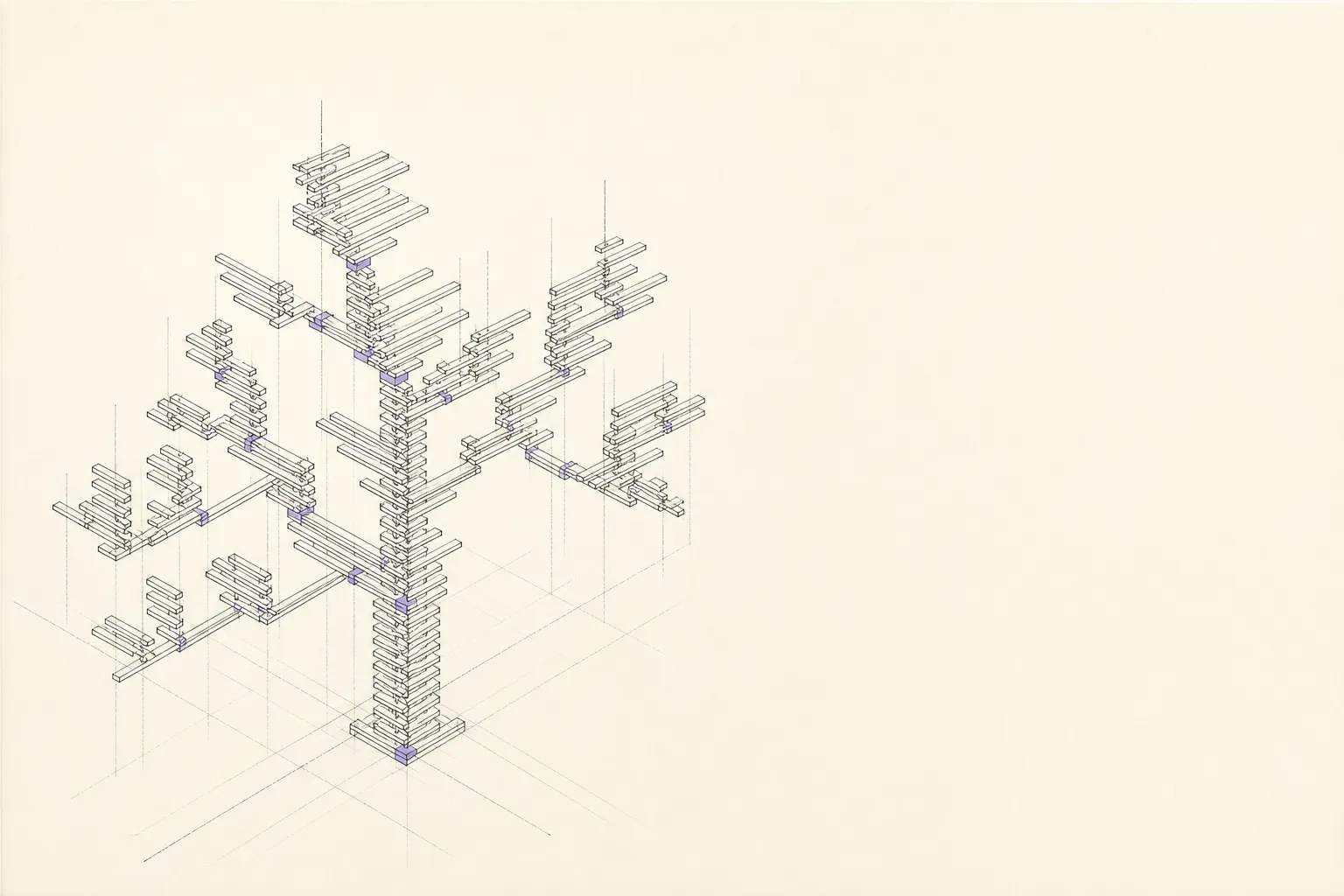
앱을 열면 이미 갖고 있는 미리 알림이 맵으로 자란 채 화면에 나와 있습니다. 그룹은 일이 실제로 깊어지는 만큼 겹쳐 넣을 수 있습니다. 끌어다 놓으면 놓은 자리에 자리를 잡습니다. 캔버스는 긴 가지를 접어 숨기는 대신 옆으로 늘어나므로, 넓은 계획은 넓은 채로 보입니다.
확대, 검색, 실행 취소, 다시 실행은 Mac의 다른 곳과 똑같이 움직입니다. 만들 수 있는 그룹 수에 제한은 없고, 여기까지는 유료의 건너편에 있지 않습니다. 그룹은 이 제품의 바닥이라, 그룹마다 돈을 받는 것은 바닥에 돈을 받는 것과 같습니다.
02
열, 그리고 목록을 넘나드는 그룹
무료
한 목록 안에서는 일을 열로 나눌 수 있습니다. 목록을 넘어서는 어디서든 같은 그룹으로 작업을 모을 수 있습니다. Apple 미리 알림은 둘 다 못 합니다. 요청이 없어서가 아니라, API에 그룹이라는 항목 자체가 없기 때문입니다. 목록을 넘나드는 그룹이라면 더 말할 것도 없습니다.
클라이언트마다 목록을 나눠 쓰신다면 이것이 찾던 기능입니다. 한 그룹에 모든 클라이언트의 이번 주 몫을 함께 넣을 수 있고, 미리 알림 쪽에서는 아무것도 움직이지 않습니다. 각 작업은 원래 목록에 남은 채 iCloud로 계속 동기화되고, Siri에서도 불러낼 수 있습니다.
03
막힘을 포함한 네 가지 상태
유료
할 일, 진행 중, 막힘, 보류. 막힘에는 무엇 때문에 멈춰 있는지 한 줄 적을 수 있고, 거기가 가장 중요한 부분입니다. 평범한 목록에서 막힘을 표현하는 방법은 기한을 미루는 것뿐인데, 그러면 이유는 사라지고 그저 늦어 보이는 작업만 남습니다.
색은 상태를 위로 전합니다. 아래 어딘가가 막혀 있으면 그룹이 빨개지므로, 작업 제목을 한 줄도 읽기 전에 문제가 어디 있는지 알 수 있습니다.
04
일정 화면
무료. 세 개 칸은 유료
같은 작업을 어느 목록에 있는지가 아니라 언제 중요해지는지로 다시 늘어놓은 것입니다. 기한 지남, 오늘이 기한, 그리고 앞으로 이레를 집는 「다음 할 일」이 무료입니다.
진행 중, 막힘, 보류 세 칸은 상태에서 나오는 것이라 구독과 함께 옵니다. 그 셋을 세는 사이드바의 카드 세 장도 마찬가지입니다.
05
실제로 끝낸 것
이번 달은 무료. 거슬러 올라가는 것은 유료
Apple 미리 알림은 체크하는 순간 작업을 버립니다. 여기에는 이번 달이 아직 남아 있고, 지난달도 남아 있습니다.
완료된 일은 달마다 묶이고, 달 안에서는 목록마다 나뉩니다. 반복되는 작업은 한 줄로 접히므로 매일의 습관이 한 번뿐인 일을 덮어 버리지 않습니다. 이번 달은 무료로 볼 수 있습니다. 그보다 앞으로 거슬러 올라가는 부분이 유료입니다.
06
양방향 동기화, 주도권은 미리 알림 쪽
무료
전부 Apple 정식 통로인 EventKit을 지나갑니다. 여기서 고치면 미리 알림에 곧바로 반영되고, Siri, 잠금 화면, 시계, 단축어에서 더한 것은 맵에 나타납니다.
작업의 정답은 미리 알림 그대로입니다. 제목, 날짜, 목록, 완료는 그쪽에 있고 지금까지처럼 iCloud로 계속 동기화됩니다. ReminderMAP이 미리 알림의 데이터베이스를 직접 건드리는 일은 없고, 미리 알림을 바꾸는 것은 당신이 그렇게 시켰을 때뿐입니다.
07
백업과 내보내기
무료. 계속 무료
계획 레이어는 당신 Mac 안의 데이터베이스 파일입니다. 앱이 정해진 간격으로 백업하고, 그 자리는 당신이 고를 수 있습니다. iCloud Drive 안의 폴더를 지정해 두면 디스크가 망가져도 되돌릴 수 있습니다.
언제든 전부 JSON으로 내보낼 수 있습니다. 내보내기는 무료이고, 앞으로도 무료이고, 빠지는 것이 없습니다. 구독이 끝난 뒤에도 상태 데이터는 파일 안에 들어 있습니다. 돈을 낸 부분만 조용히 빠지는 것은 내보내기라고 부를 수 없습니다.
08
키보드
무료
전체 목록입니다. 앱의 설정 안에서도 볼 수 있습니다.
| ⌘ + | 확대 |
|---|---|
| ⌘ - | 축소 |
| ⌘ 0 | 맵 전체를 창에 맞추기 |
| ⌘ Z | 실행 취소 |
| ⌘ ⇧ Z | 다시 실행 |
| Tab | 선택한 작업 아래에 하위 작업 추가 |
| Enter | 선택한 작업 다음에 작업 추가 |
| Esc | 서랍이나 대화상자 닫기 |
09
당신의 AI가 맵을 읽을 수 있습니다
유료
지금 쓰는 어시스턴트를 연결하면 이 맵을 다룰 수 있게 됩니다. 미리 알림을 다룬다는 이야기가 아닙니다. 그거라면 무료 서버가 얼마든지 있고, 없는 척할 생각도 없습니다. 여기서 읽는 것은 계획 레이어, 다른 어디에도 없는 부분입니다. 그룹, 상태, 그 작업이 무엇 때문에 멈춰 있는지, 지난달에 무엇을 끝냈는지.
설정은 버튼 하나입니다. 설정 화면에서 누르면 그 덩어리가 복사되므로, 같은 Mac 위에서 도는 명령줄 AI 도구에 보내고 연결해 달라고 하시면 됩니다. 엔드포인트는 앱 안에서 움직이고, 127.0.0.1에서만 듣고, 토큰을 요구하며, 당신의 Mac 밖으로 나가지 않습니다. 브라우저 탭에서 쓰시는 어시스턴트가 닿지 못하는 것도 같은 이유입니다. 앱을 닫으면 거기에는 아무것도 없습니다.
가장 쓸모 있는 것은 스스로는 절대 적어 두지 않을 종류의 기록입니다. 어시스턴트에게 일을 맡깁니다. 절반쯤 가서 설정되지 않은 키나 설치되지 않는 의존에 부딪힙니다. 거기서 그 작업을 막힘으로 바꾸고 이유를 남길 수 있습니다. 저쪽은 알고 있었고 이쪽은 몰랐던 일이 없어집니다.
할 수 있는 것
- 나무 전체의 요약을 읽고, 거기서 원하는 곳으로 내려가기
- 목록, 그룹, 상태, 날짜로 작업 추리기
- 작업 하나를 작업 기록과 함께 열기
- 어느 달의 완료분을 한꺼번에 꺼내기
- 오늘 몫, 이번 주 몫을 일정 화면과 같은 칸 구성으로 묻기
- 상태 바꾸기. 이유가 붙은 막힘도 포함
- 작업에 메모 적기
- 작업을 그룹으로 옮기기. 그룹과 작업 만들기
- 시작일 넣기, 기한과 메모 바꾸기
- 완료로 바꾸기. 다만 그 전에 당신에게 확인하도록 설명서에 지시해 두었습니다
할 수 없는 것
- 삭제. 삭제를 위한 도구는 작업에도 그룹에도 아예 없습니다
- 작업 이름 바꾸기. 제목은 당신이 쓴 것이고, 다시 동기화한 뒤 미리 알림을 알아보는 단서이기도 합니다
제동 장치
- 쓰기는 기본적으로 꺼져 있습니다. 설정에서 한 번, 직접 켤 때까지 움직이지 않습니다
- 첫 쓰기 전에 라이브러리 전체를 백업합니다. 평소 백업과 따로 남습니다
- 변경은 전부 작업 기록에 AI가 한 것으로 남고, 실행 취소 한 번으로 한꺼번에 되돌아옵니다
- 한 번의 처리는 50건까지입니다. 폭주한 지시가 전부를 고쳐 쓰는 일은 불가능합니다
10
지원 언어
표시 언어는 Mac 설정에 맞춰 바뀝니다. 따로 설정할 곳은 없습니다.