

Tirer davantage de Rappels

Carte mentale + liste + IA. Ça vaut l’essai.

Construit par quelqu’un qui a passé dix ans dans la gestion de produit et dans sa propre entreprise, à vivre dans des listes de tâches. Si vous pensez en cartes mentales, c’est ainsi que vous voudrez mener votre travail.

Voir comment ça marche

macOS 14 ou plus récent. Gratuit à télécharger, sans compte à créer.

VOS RAPPELSLES MÊMES TÂCHES, EN CARTESYNCHRO DANS LES DEUX SENS. AUCUN DÉMÉNAGEMENT.

Travaillons-nous pareil

  • Vous avez plus de 100 tâches actives réparties dans au moins 5 listes
  • Vous ajoutez des tâches avec Siri, l’écran verrouillé, l’Apple Watch ou des raccourcis
  • Vous avez essayé d’autres apps de tâches avant de revenir à Rappels
  • Vous reconstituez l’avancement et le travail terminé pour vos rapports
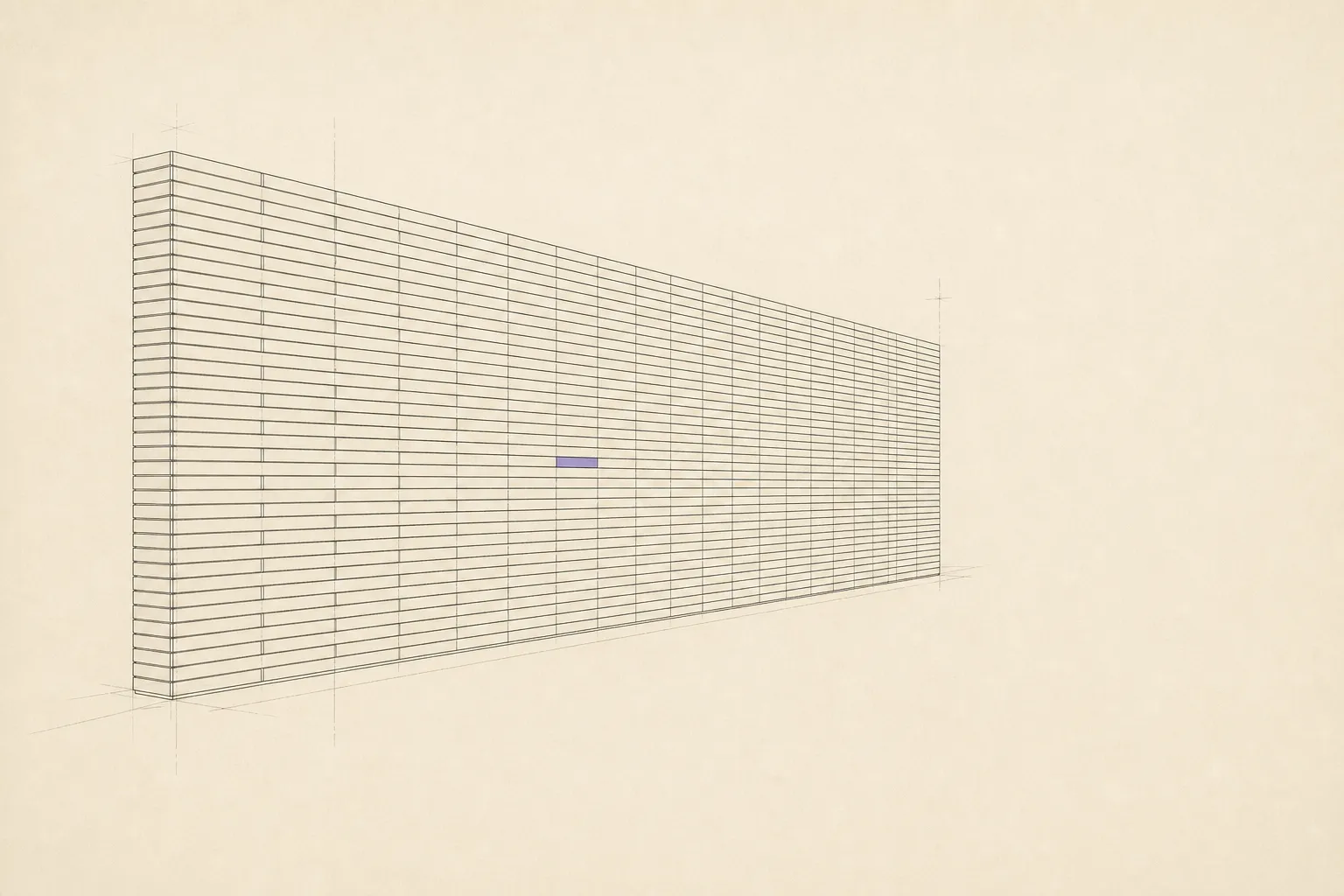
Un mur fait de centaines de barres horizontales identiques qui s’enfonce vers le lointain, avec une seule barre colorée quelque part au milieu.

01 / Le problème

Rappels est une excellente liste.
Ce n’est pas un lieu où planifier.

Siri, l’écran verrouillé, votre montre, un raccourci. Rien n’attrape une tâche plus vite que Rappels, et c’est exactement pour cela que le vôtre en contient trois cents.

Puis ça s’arrête. Pas de groupes à l’intérieur d’une liste, pas d’arbre, et dès que vous cochez quelque chose, c’est parti. Alors le plan vit dans votre tête, ou dans une deuxième app que vous devez tenir à jour à la main.

Les réponses habituelles vous demandent toutes deux de déménager. Things et Todoist veulent que vous importiez tout et abandonniez Rappels. Les apps de carte mentale tiennent le dessin pour la vérité et poussent les tâches dans un seul sens, si bien que ce que vous ajoutez sur votre téléphone ne revient jamais.

02 / La réponse

Gardez toutes vos habitudes.
La carte mentale se pose par-dessus, pour planifier.

Vous ouvrez ReminderMAP et les rappels que vous avez déjà sont là, poussés en une carte que vous pouvez grouper, imbriquer et réagencer aussi profondément que le travail l’exige, d’une liste à l’autre. Il n’y a pas d’étape d’import ni de page blanche.

Tout ce que vous changez repart directement par l’interface d’Apple, donc Siri, votre montre et votre iPhone continuent exactement comme avant. Ce que ReminderMAP ajoute par-dessus, c’est la partie pour laquelle Rappels n’a pas de champ.

03 / Ce que vous obtenez

Six choses bâties pour vous

Les trois premières sont gratuites pour toujours. Les trois suivantes sont ce que l’abonnement paie.

01

Vos tâches et vos groupes, en carte mentale

Vous ouvrez et la carte est là. Les rappels que vous avez déjà poussent en arbre, par liste et par groupe, aussi profondément que le travail l’exige, et une même branche peut réunir des tâches venues de plusieurs listes. Faites glisser une tâche et elle reste où vous l’avez posée. Le nombre de groupes n’est pas plafonné.
02

Gardez toutes vos habitudes, la synchro va dans les deux sens

Ce que vous changez ici est aussitôt dans Rappels. Ce que vous attrapez avec Siri, l’écran verrouillé ou votre montre est aussitôt sur la carte. Tout passe par l’interface d’Apple elle-même, donc rien ne cesse de marcher comme avant.

03

Vos données restent les vôtres, sans rien de greffé

Pas de compte, pas de nuage, pas de télémétrie. La couche de planification est un fichier sur votre Mac, sauvegardé automatiquement et exportable en JSON à tout moment.

04

Quatre états, pour que le travail cesse de s’empiler

À faire, en cours, bloqué, en pause, et sur bloqué une ligne dit ce que la tâche attend. Dans une simple liste, la seule façon d’exprimer cela est de repousser la date encore une fois, ce qui perd la raison et laisse une tâche qui a simplement l’air en retard.

Payant
05

Ce que vous avez fini, d’un coup d’œil

Rappels jette une tâche à la seconde où vous la cochez. Ici le mois est toujours là, et celui d’avant aussi, groupé par liste, les tâches récurrentes repliées sur une seule ligne. Le mois en cours est consultable gratuitement. Remonter plus loin est la partie payante.

Payant
06

Votre IA peut lire la carte et planifier dessus

Pas vos rappels, des outils gratuits le font déjà. La couche de planification : les groupes, les états, ce qui bloque une tâche, ce que vous avez terminé le mois dernier. Demandez à votre assistant de mener un travail et il peut passer cette tâche en bloqué avec la raison, à l’instant précis où il bute sur un accès manquant. Lui savait, vous non.

Payant
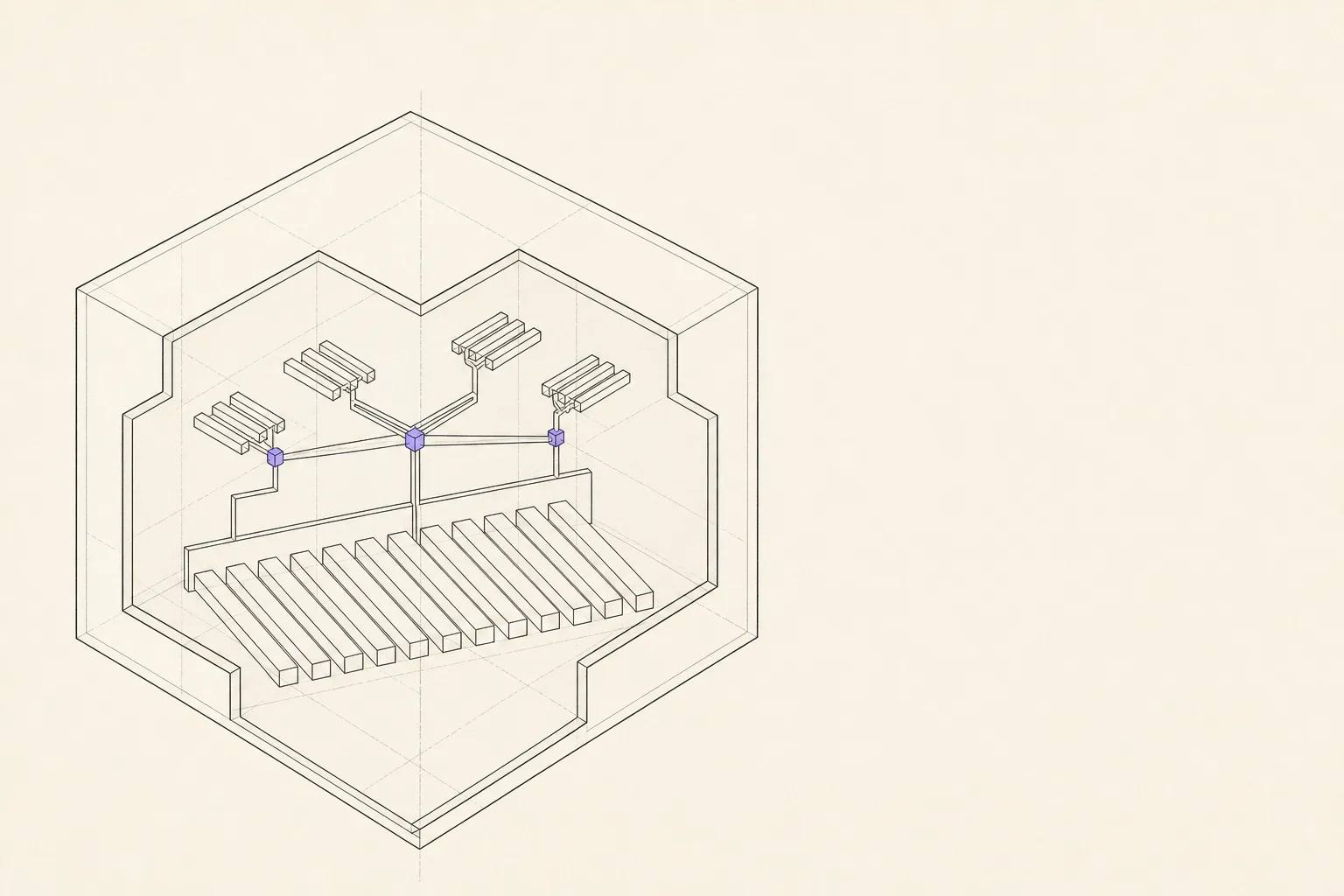
Un volume fermé dessiné en coupe, contenant à la fois une rangée de simples barres de tâches et une structure groupée qui se ramifie, le papier autour restant entièrement vide et rien ne sortant de l’enveloppe.

04 / Où vivent vos données

Vos tâches restent dans Rappels.
Le reste reste sur votre Mac.

Les dates, les listes et les tâches cochées sont écrites dans Rappels, donc elles sont à vous comme elles l’ont toujours été.

Tout ce que ReminderMAP ajoute par-dessus est un fichier sur votre Mac. Ça marche hors ligne, et vous pouvez exporter l’ensemble en JSON quand bon vous semble.

Comptes
Aucun à créer. Installez et ça marche.
Vos données
La couche de planification vit uniquement sur votre propre Mac.
Confidentialité
Nous ne collectons rien.

05 / Qui le fait

Je m’appelle Emma et je construis ceci

Cette app est née de mon propre problème. Rien sur le marché n’était un outil de tâches qui pense en cartes mentales, et rien n’était une carte mentale assez simple pour y mener mes rappels. Alors ReminderMAP est arrivé.

Si vous écrivez du code, il existe aussi une édition open source à essayer. Les suggestions sont les bienvenues et arrivent directement chez moi.

À propos de l’édition open source

06 / Ce que ça coûte

Gratuit à l’usage. Trois choses sont payantes.

La carte, les groupes sans limite, la synchro dans les deux sens, les sauvegardes et l’export sont gratuits en permanence, sans compte à rebours. Brancher votre IA, les quatre états, et remonter les mois passés sont ce que l’abonnement paie.

Mensuel$4.99par mois
Annuel$29.99par an

Les tarifs peuvent varier selon la région. La formule annuelle commence par un essai gratuit. Ce que contient chaque formule.

07 / Comment l’obtenir

Bientôt sur le Mac App Store

Vous l’ouvrez et les rappels que vous avez déjà sont à l’écran avant que vous ayez réglé quoi que ce soit. L’essentiel de ce que vous voyez reste gratuit en permanence, sans compte à rebours au bout.

Trois choses sont payantes : brancher votre IA, les quatre états avec leurs raisons, et remonter les mois que vous avez derrière vous. Facturé au mois ou à l’année, les deux premières semaines de la formule annuelle étant offertes.

Une démo dans le navigateur, sur des données d’exemple, de quoi voir comment ça marche. L’app Mac est plus rapide et travaille sur vos propres rappels. Rien n’est enregistré ici, un rechargement remet tout en place.