

任务与分组,用思维导图呈现
打开 App,你已有的提醒事项已经在图上。按清单和分组整理,按工作需要逐层嵌套,也可以把不同清单里的任务放进同一个分支。拖动任务即可归位,分组数量不设上限。
基于提醒事项,得到更多
我做了十年产品经理和创业者,大部分工作都记在任务清单里。 ReminderMAP 给这些清单加上了一张思维导图。
需要 macOS 14 及以上。免费下载,不用注册账号。
我们一样吗
01 / 问题
Siri、锁屏、手表和快捷指令让提醒事项随手就能打开, 几百条任务也因此散在不同清单里。
但清单里面不能再分组,没有树,任务完成后也会从当前列表中消失。 于是计划只能待在你脑子里,或者待在另一个需要你手动同步的 App 里。
其他任务管理工具需要先导入,再接管这些任务。思维导图类 App 则把图作为数据源, 任务只向提醒事项单向导出,因此你在手机上新增的任务不会回到图里。
02 / 答案
打开 ReminderMAP,你已有的提醒事项已经在图里。可以分组、逐层嵌套、 按工作需要重新排列,也可以跨清单归到同一个分支。 没有导入这一步,也没有空白画布。
你在这里做的每一处改动,都通过 Apple 自己的接口写回去, 所以 Siri、手表和 iPhone 该怎么用还怎么用。 ReminderMAP 加在上面的,是提醒事项没有字段可以装的那部分。
03 / 你会得到什么
前三件永久免费。后三件,是订阅所支付的部分。
打开 App,你已有的提醒事项已经在图上。按清单和分组整理,按工作需要逐层嵌套,也可以把不同清单里的任务放进同一个分支。拖动任务即可归位,分组数量不设上限。
在这里修改任务,提醒事项会立即更新。用 Siri、锁屏或手表新增任务,它也会出现在图上。同步通过 Apple 的官方接口完成,原有的记录方式都可以继续使用。
没有账号,没有云端,没有埋点。规划层就是你 Mac 上的一个文件,自动备份,随时可以导出成 JSON。
待办、进行中、卡住、搁置。卡住时可以写明在等什么。普通清单只能把日期继续往后推,原因会随之丢失,最后只剩一条看起来逾期的任务。
付费任务完成后会从提醒事项的当前列表中消失。ReminderMAP 按月份和清单保留完成记录,重复任务折成一行。当月可以免费查看,更早的月份属于付费功能。
付费免费工具早已能让 AI 访问提醒事项。ReminderMAP 提供的是规划层:分组、状态、卡住原因和完成记录。如果助手工作时遇到尚未配置的密钥,它可以在会话结束前把任务标为卡住,并记下原因。
付费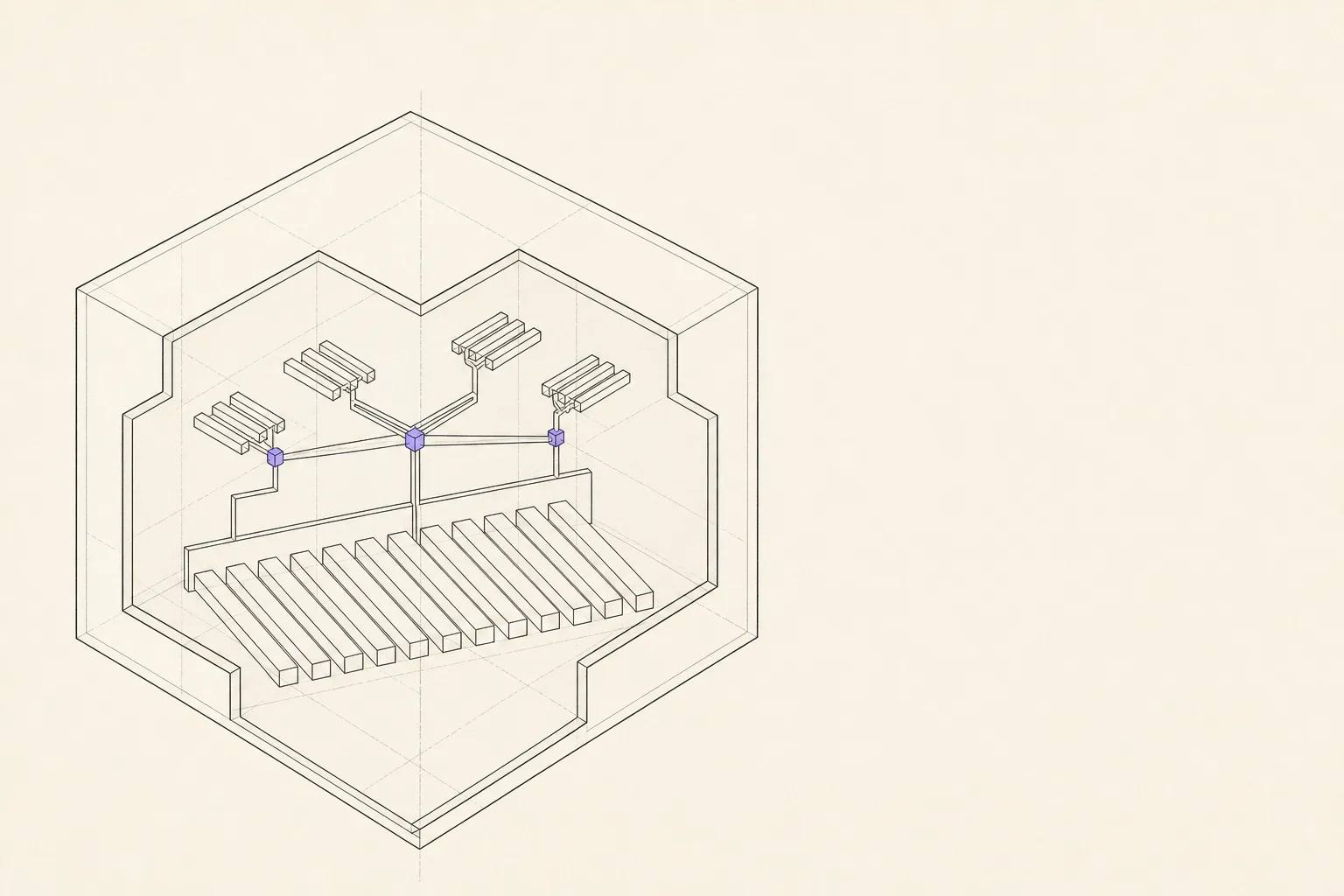
04 / 你的数据在哪
日期、清单和完成状态都会写进 Apple 提醒事项,跟你一直以来的用法一样,都是你的。
ReminderMAP 加在上面的那一层,是你 Mac 上的一个文件。可以离线使用, 也可以随时把整份数据导出成 JSON。
05 / 谁在做
我为自己的工作做了 ReminderMAP。任务管理工具把工作平铺成清单, 思维导图工具又要求用图取代提醒事项。我想要的是一张盖在现有任务之上的图。
如果你是程序员,也可以试试我们的开源版本。也欢迎你把建议提给我。
06 / 多少钱
这张图、不限数量的分组、双向同步、备份和导出,永久免费,没有倒计时。 接上你的 AI、四种状态、往前翻历史月份,这三件是订阅所支付的部分。
价格以美元计,各地区可能不同。年付带免费试用。 每一档各包含什么。
07 / 怎么拿到
打开 App,你已有的提醒事项会直接显示在屏幕上,无需先配置。 大部分功能永久免费,没有使用时限。
三件事是付费的:接上你的 AI、四种状态连同它们的原因、 往前翻你已经做完的那些月份。按月或按年计费,年付前两周免费。